piątek 19 Cze 2026

Szukaj

Edukacja informatyczna. Klasa 1. 23-28.06.2020.

Kochani!

To już wszystkie lekcje, jakie mieliśmy do zrealizowania. Spotykamy się w tym roku szkolnym jeszcze tylko ten tydzień i wakacje:)

Proponuję abyście zagrali w jakąś ulubioną grę a może macie jeszcze jakieś niewykonane ćwiczenia?- właśnie teraz jest pora aby nadrobić zaległości. Powodzenia:)

Jeśli jednak już wszystko macie zrealizowane, to proszę odwiedzić stronę http://pisupisu.pl/- u góry klikacie klasa 1

następnie po lewej stronie klikacie-TRENING UMYSŁU  i ćwiczycie pamięć, refleks i spostrzegawczość. Powodzenia:))


Edukacja informatyczna. Klasa 1 09-10.06.2020.

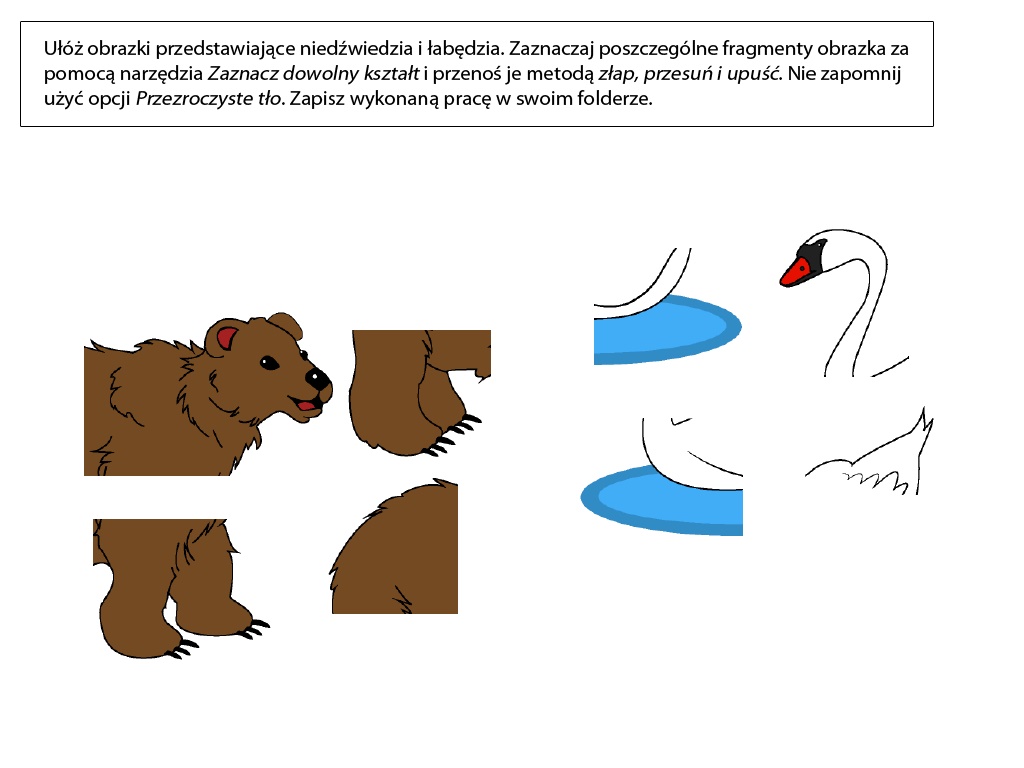
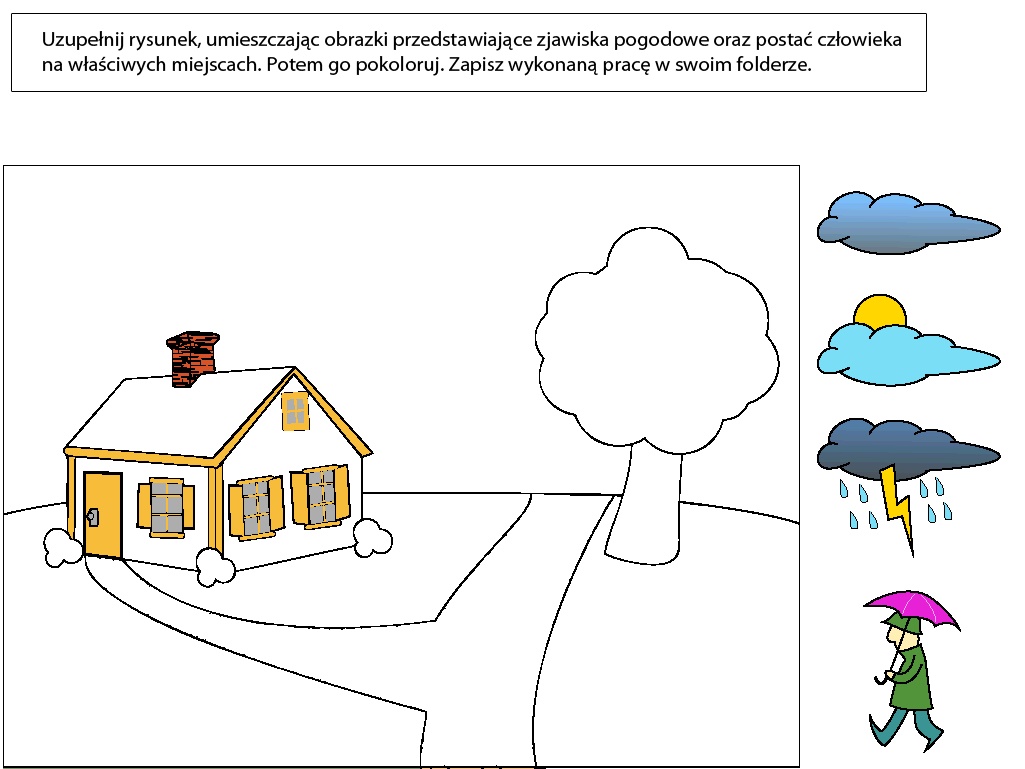
Temat: Narzędzie Zaznacz dowolny kształt w programie Paint.

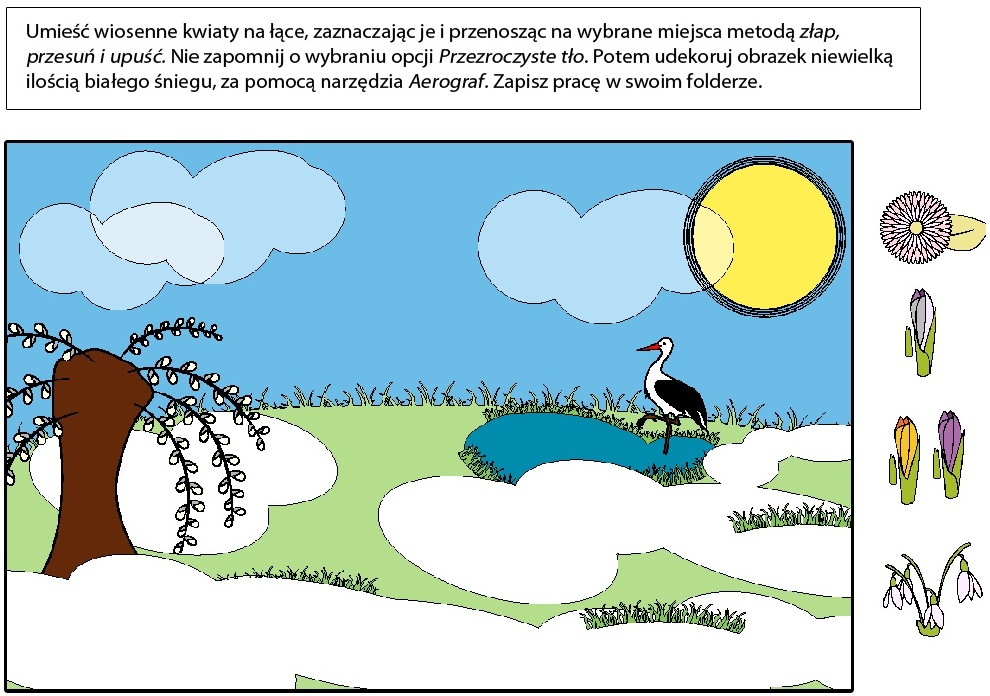
Powyższe ilustracje pokazują w jaki sposób zaznaczmy i  przesuwamy obrazek w programie Paint.

Teraz wykonaj dwa ćwiczenia załączone do lekcji. Polecenia do ćwiczeń pojawią się po uruchomieniu pliku.

Pamiętaj jakie są kolejne czynności podczas pracy:

  • zaznaczany wybrany element myszką przy użyciu narzędzia Zaznacz dowolny kształt,
  • przenosimy ten element w dowolne miejsce metodą: złap, przesuń i upuść.

Powodzenia. Ćwiczeń z dzisiejszej lekcji nie trzeba odsyłać.


Attachments:
Download this file (ćwiczenie 1.jpg)ćwiczenie 1.jpg[ ]106 kB
Download this file (ćwiczenie 2.jpg)ćwiczenie 2.jpg[ ]144 kB

Edukacja informatyczna. Klasa 1. 2-5.06.2020.

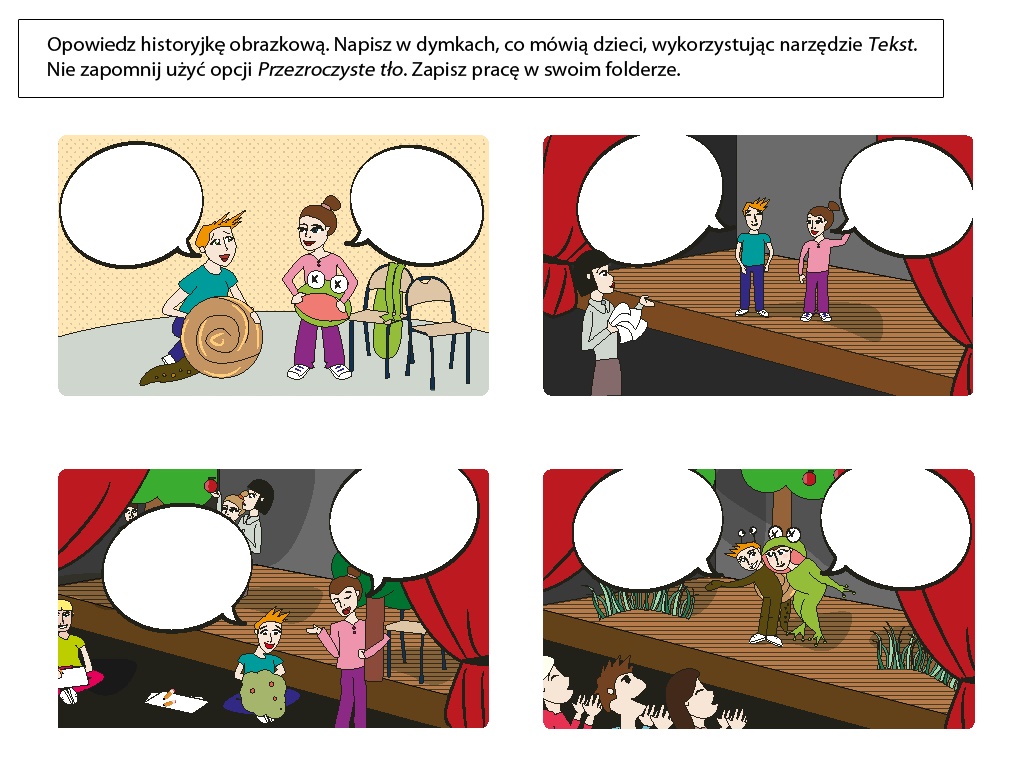
Temat: Uzupełnianie komiksu.

Czy wiesz, jak nazywa się historyjka obrazkowa z dymkami, w których znajdują się wypowiedzi jej bohaterów? Dowiesz się tego, gdy przeczytasz wyraz ukryty w plątanince biedronek.

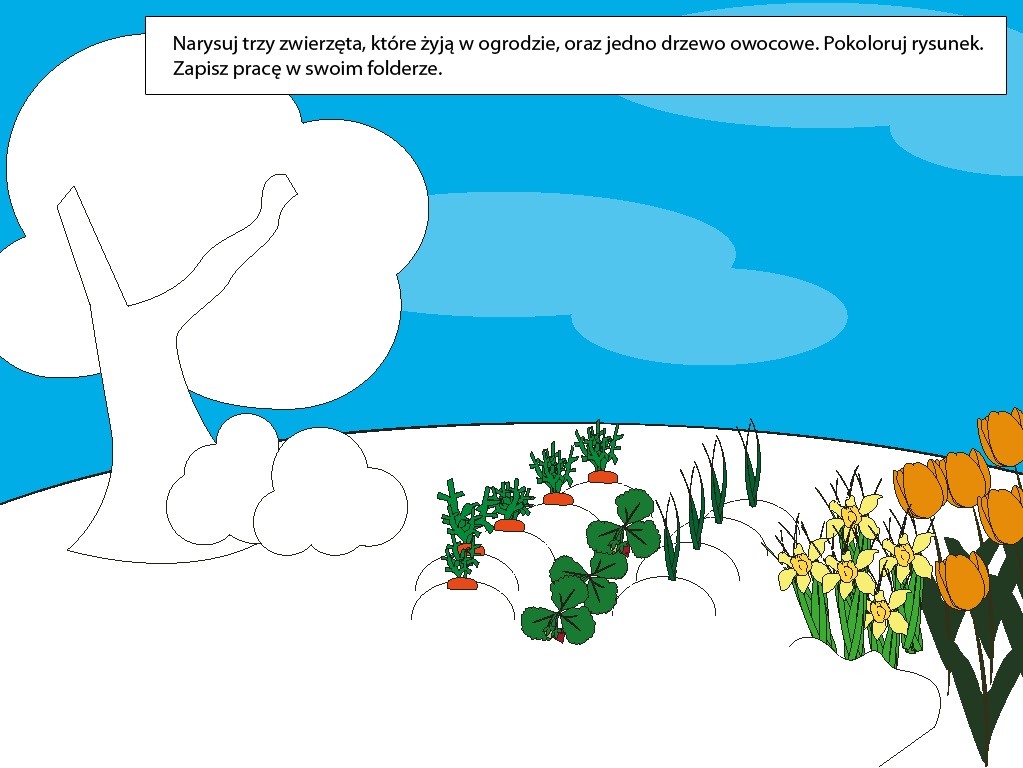
Dzisiaj wykonasz dwa ćwiczenia: „komiks” i „ogród”.

Polecenia do tych ćwiczeń znajdują się w pliku, na samej górze, zobaczysz je po uruchomieniu zadania.

Powodzenia.

Attachments:
Download this file (komiks.jpg)komiks.jpg[ ]235 kB
Download this file (ogród.jpg)ogród.jpg[ ]158 kB

Edukacja informatyczna. Klasa 1. 26-29.05.2020

Temat: Łamigłówki komputerowe.

Komputer można wykorzystać do nauki i do zabawy. Baw się mądrze i nie spędzaj przy nim zbyt dużo czasu.

Powiedz, jak lubisz spędzać wolny czas. Narysuj w programie Paint swoją ulubioną zabawkę i zapisz pracę na komputerze.

Poproś rodziców o pomoc w wyborze łamigłówek i gier dydaktycznych. Na poniższej stronie znajdziesz coś, by poćwiczyć pamięć,  koncentrację, logiczne myślenie i np. pokolorować czy ułożyć puzzle.

Linki do strony na której znajduje się wiele ciekawych zabaw i ćwiczeń:

https://www.miniminiplus.pl/

https://www.miniminiplus.pl/dziecko-w-sieci/gry-online-jakie-wybrac-dla-dziecka

Edukacja informatyczna. Klasa 1. 19-21.05.2020.

Temat: Pisanie życzeń kolorową czcionką.

Przeczytaj wierszyk dla mamy.

Dam Mamusi mej kochanej
serce pełne niespodzianek
i majowe piękne kwiatki,
co zakwitły w tym Dniu Matki.

Pomyśl, jakie życzenia złożysz swojej mamie w Dniu Matki.

Wykonaj laurkę dla mamy w programie Paint. Narysuj kolorowe kwiatki i serduszka. Napisz także kolorową czcionką życzenia za pomocą narzędzia TEKST. Możesz przepisać wierszyk albo ułożyć własne życzenia. Jeśli chcesz do wykonania tego zadania możesz wykorzystać elementy, które znajdują się w załączniku lekcji „laurka dla mamy”.

Zadanie dla chętnych. (ćwiczenie 1.)

Znajduje się w załączniku lekcji. Po otworzeniu pojawi się polecenie do wykonania.

Attachments:
Download this file (ćwiczenie 1.jpg)ćwiczenie 1.jpg[ ]192 kB
Download this file (laurka dla mamy.jpg)laurka dla mamy.jpg[ ]210 kB

Edukacja informatyczna. Klasa 1. 12-17.05.2020

Temat: Narzędzie TEKST w programie Paint.

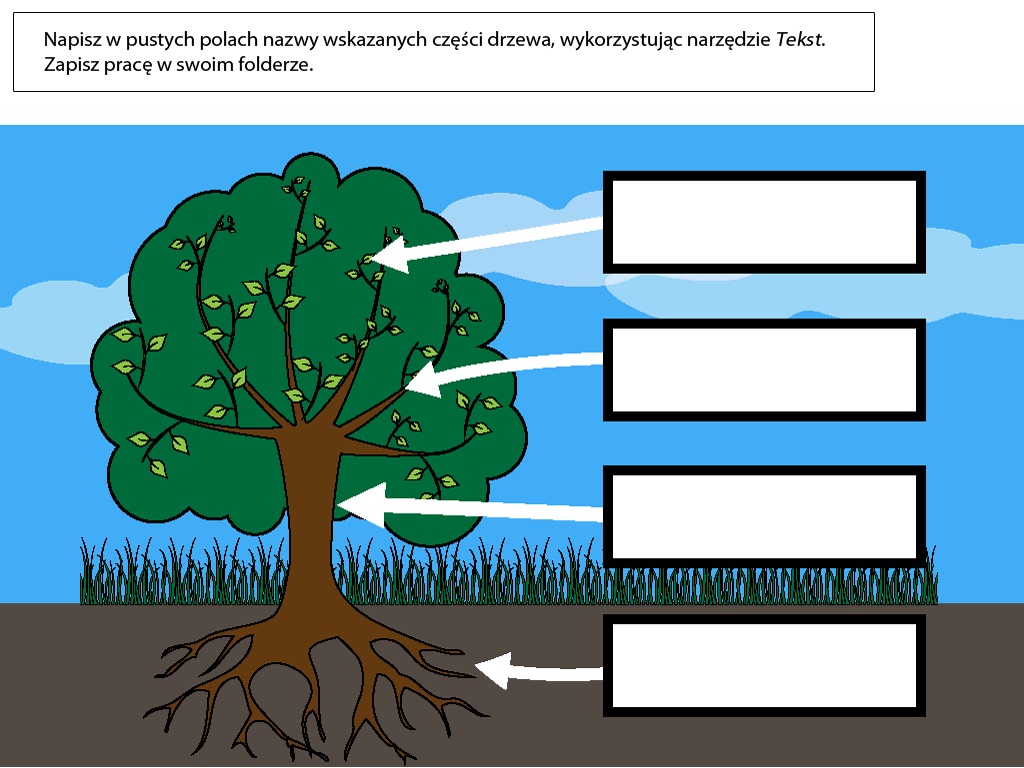
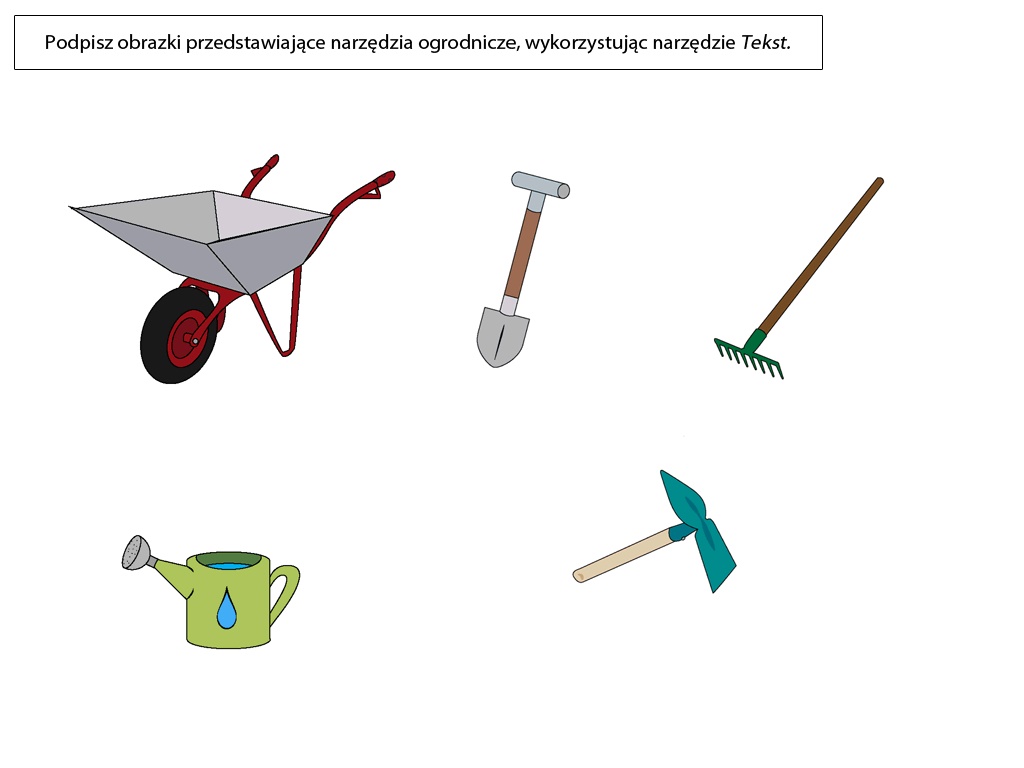
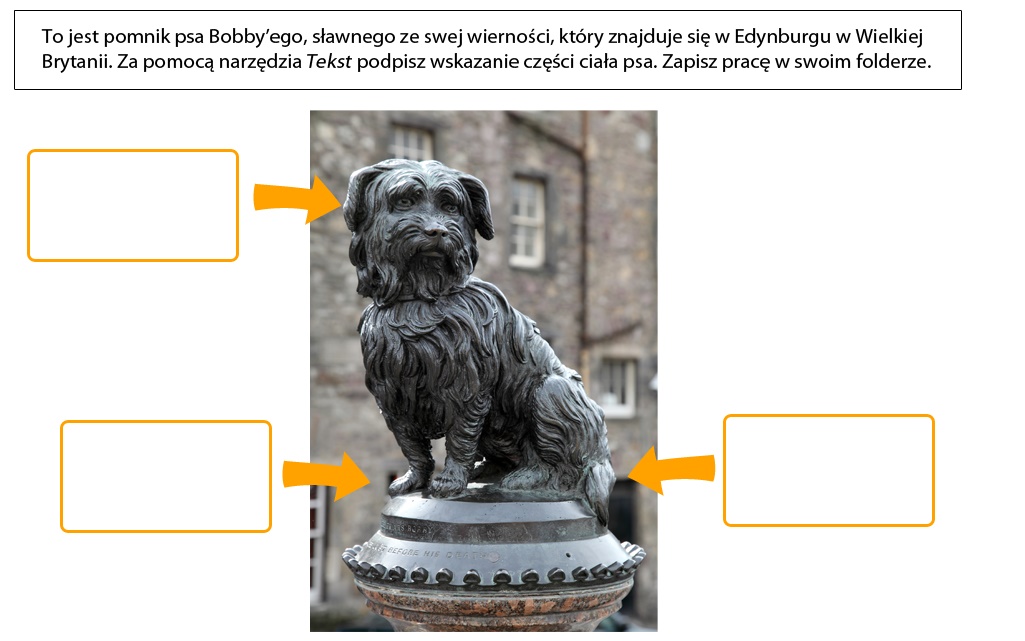
Uruchom program Paint. Narysuj autoportret (portret własny). Podpisz go za pomocą narzędzia TEKST. Zapisz wykonaną pracę z swoim folderze.

Teraz wykonaj ćwiczenie 1 i 2. Polecenia do ćwiczeń pojawią się po uruchomieniu pliku.

(Kolejne kroki przy otwieraniu ćwiczeń  które są na końcu lekcji.

  • Zapisać w swoim folderze ćwiczenie 1 i 2.
  • Kliknąć prawym przyciskiem myszy na ikonie „ćwiczenie 1, następnie ćwiczenie 2”.
  • Wybrać z listy menu podręcznego polecenie „otwórz za pomocą” i wybrać program Paint).

Z pomocą rodziców, wszystkie ćwiczenia zapisane w swoim folderze  prześlij na adres: Ten adres pocztowy jest chroniony przed spamowaniem. Aby go zobaczyć, konieczne jest włączenie w przeglądarce obsługi JavaScript.


Zadanie dla chętnych uczniów.

Narysuj dowolny obrazek w programie Paint. Podpisz go za pomocą narzędzia TEKST.


Attachments:
Download this file (ćwiczenie 1.jpg)ćwiczenie 1.jpg[ ]72 kB
Download this file (ćwiczenie 2.jpg)ćwiczenie 2.jpg[ ]137 kB

Edukacja informatyczna. Klasa 1. 05-08.05.2020.

Temat: Opcja Kolory niestandardowe w programie Paint.

Na dzisiejszej lekcji nauczysz się w programie Paint tworzyć swoje własne kolory. Na początek obejrzyj film edukacyjny dla pierwszaków o kolorach.

Kolory podstawowe i barwy pochodne.
Link do strony: https://www.youtube.com/watch?v=x3okU5PZM1k

Ćwiczenie 1.

Używając kolorów niestandardowych namaluj rysunek w programie Paint, przedstawiający widok z twojego okna. Zapisz rysunek w swoim folderze i nadaj mu nazwę „Widok”.

Ćwiczenie 2.

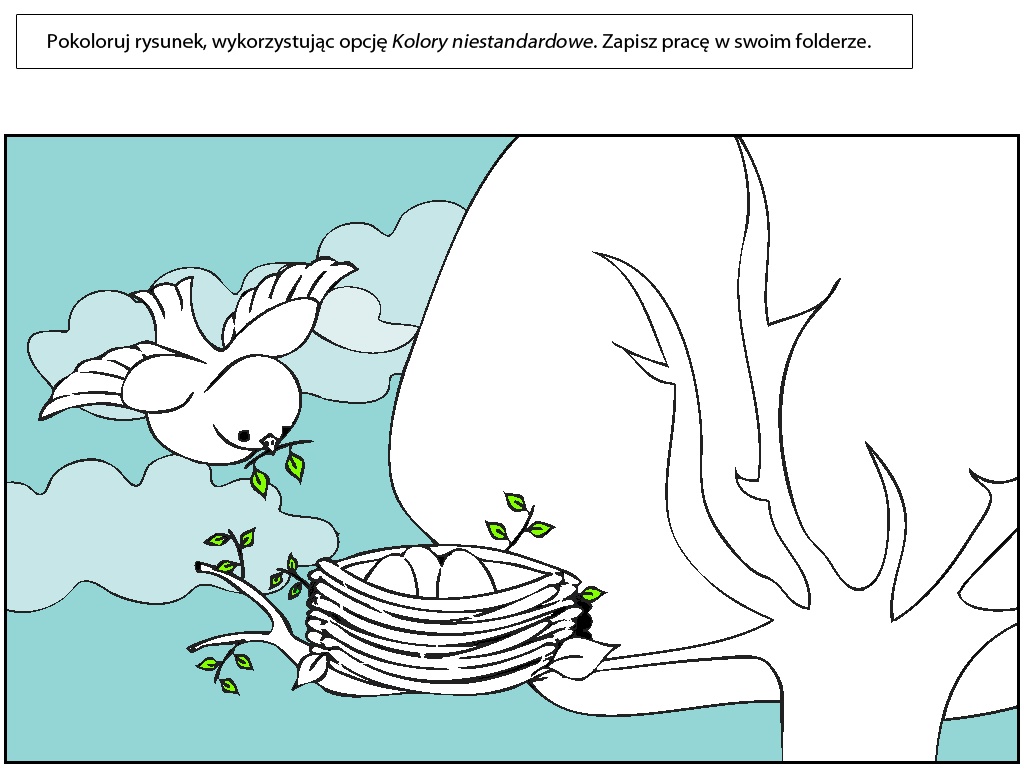
Pokoloruj rysunek, wykorzystując opcję Kolory niestandardowe.  Zapisz pracę w swoim folderze.

(Kolejne kroki, jak otworzyć ćwiczenie 2, które jest na końcu lekcji.

  • Zapisać w swoim folderze ćwiczenie 2.
  • Kliknąć prawym przyciskiem myszy na ikonie „ćwiczenie 2”.
  • Wybrać z listy menu podręcznego polecenie „otwórz za pomocą” i wybrać program Paint).

Z pomocą rodziców, wszystkie ćwiczenia zapisane w swoim folderze  prześlij na adres: Ten adres pocztowy jest chroniony przed spamowaniem. Aby go zobaczyć, konieczne jest włączenie w przeglądarce obsługi JavaScript.

Attachments:
Download this file (ćwiczenie 2.jpg)ćwiczenie 2.jpg[ ]169 kB

Edukacja informatyczna. Klasa 1. Temat: Tęcza w programie Paint. 28-29.04.2020

Temat: Tęcza w programie Paint.

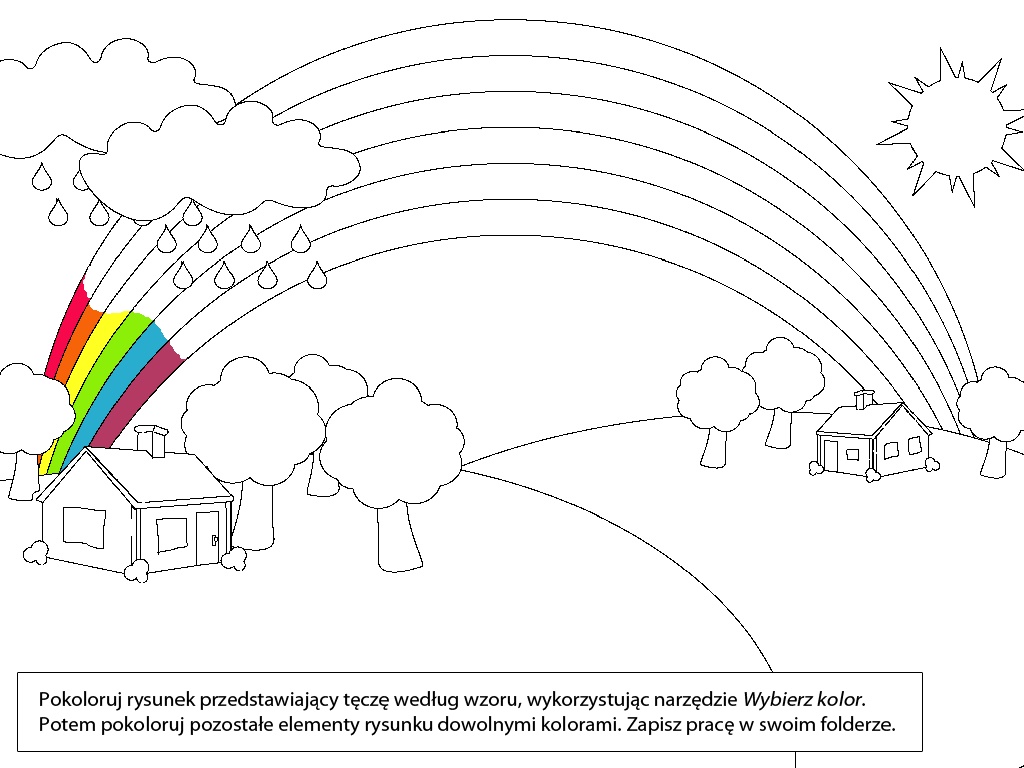
Wymień kolejno kolory, które można zaobserwować w tęczy. Następnie wykonaj poniższe ćwiczenia.

Ćwiczenie 1.

Pokoloruj rysunek przedstawiający tęczę według wzoru, wykorzystując narzędzie WYBIERZ KOLOR. Potem pokoloruj pozostałe elementy rysunku dowolnymi kolorami. Zapisz pracę w swoim folderze.

Ćwiczenie 2.

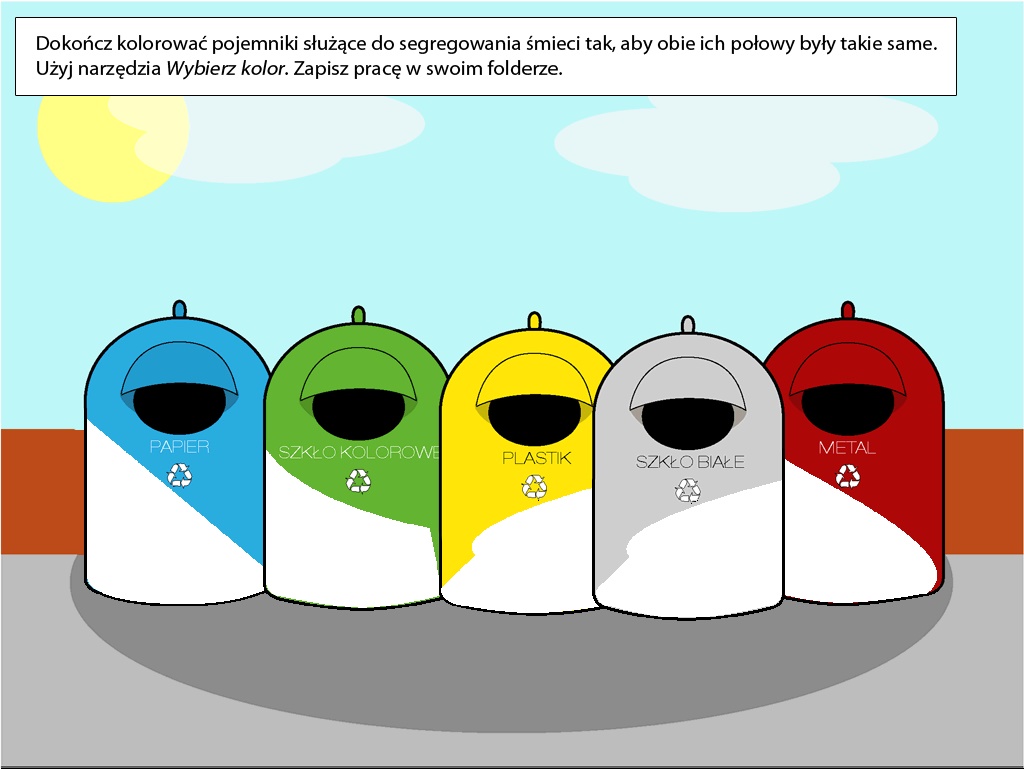
Dokończ kolorować pojemniki służące do segregowania śmieci tak, aby obie ich połowy były takie same. Użyj narzędzia WYBIERZ KOLOR. Zapisz pracę w swoim folderze.

Ćwiczenie 3.

Narysuj w swoim domowym komputerze, jak dbasz o przyrodę, wykorzystując kolory tęczy.

Z pomocą rodziców możesz przesłać ćwiczenia na adres: Ten adres pocztowy jest chroniony przed spamowaniem. Aby go zobaczyć, konieczne jest włączenie w przeglądarce obsługi JavaScript.

Attachments:
Download this file (ćwiczenie 1.jpg)ćwiczenie 1.jpg[ ]185 kB
Download this file (ćwiczenie 2.jpg)ćwiczenie 2.jpg[ ]128 kB

Edukacja informatyczna - klasa 1.Temat: Narzędzie WYBIERZ KOLOR w programie Paint. 20-25.04.2020.

Temat: Narzędzie WYBIERZ KOLOR w programie Paint.

Na dzisiejszej lekcji przećwiczysz działanie narzędzia WYBIERZ KOLOR. Obejrzyj poniższe ilustracje, przeczytaj uważnie co mówi Macyk o nowym narzędziu.


Wykonaj poniższe zadania 25a i 25b w programie Paint.

Zadanie 3.

Odpowiedzi na te i inne pytania znajdziesz w poniższym filmie edukacyjnym.

Link do filmu: https://www.youtube.com/watch?v=H0mx90NbvuM

Attachments:
Download this file (25a.jpg)25a.jpg[ ]142 kB
Download this file (25b.jpg)25b.jpg[ ]229 kB

Edukacja informatyczna - klasa1. Temat: Narzędzie PROSTOKĄT w programie Paint. 15-17.04.2020

Temat: Narzędzie PROSTOKĄT w programie Paint.

Dzisiejsze zajęcia rozpoczniemy od obejrzenia dwóch krótkich filmów.

  1. Program graficzny Paint. Uruchamianie programu, omówienie narzędzi.

Kliknij na link: https://www.youtube.com/watch?v=h7UddKzaZW8

2.       Paint: jak narysować prostokąt, kwadrat i koło

Kliknij na link: https://www.youtube.com/watch?v=hE33UNVypq0

Teraz zobacz co pokazuje Ci Macyk i jak rysujemy kwadrat.

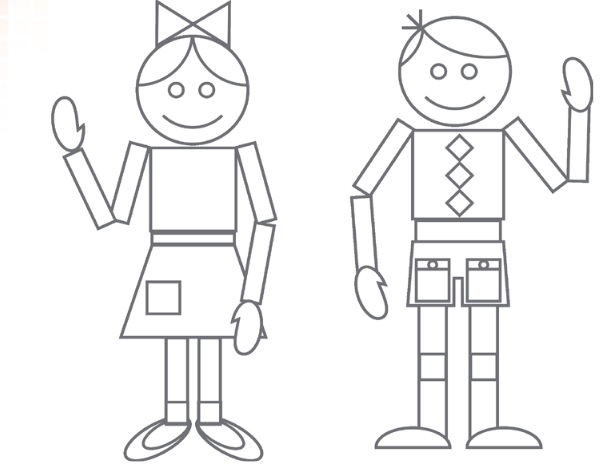
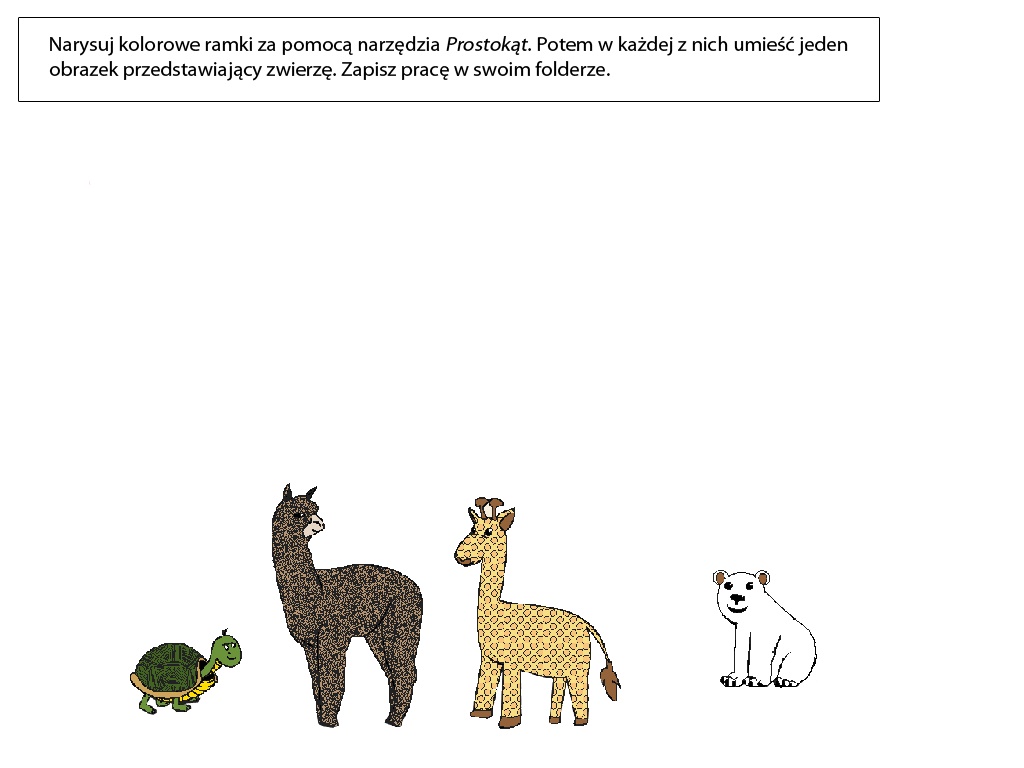
Uruchom program Paint. Narysuj kilka zielonych kwadratów oraz kilka podobnych do nich figur, w innych kolorach, za pomocą narzędzia PROSTOKĄT. Zapisz wykonaną pracę w komputerze.

Otwórz zadanie 1 w programie Paint. Pokoloruj na rysunku kwadraty i inne figury, które można narysować za pomocą narzędzia PROSTOKĄT.

Zadanie 2 jest dla chętnych uczniów. (Wykonaj w programie Paint).


Attachments:
Download this file (zadanie 1.jpg)zadanie 1.jpg[ ]44 kB
Download this file (zadanie 2.jpg)zadanie 2.jpg[ ]99 kB

Edukacja informatyczna- klasa1. Wiosenna łąka w programie Paint - 07-08.04.2020.

Temat: Wiosenna łąka w programie Paint.

Wypisz w dowolnym programie nazwy narzędzi programu Paint, które już poznałaś/poznałeś w klasie 1.

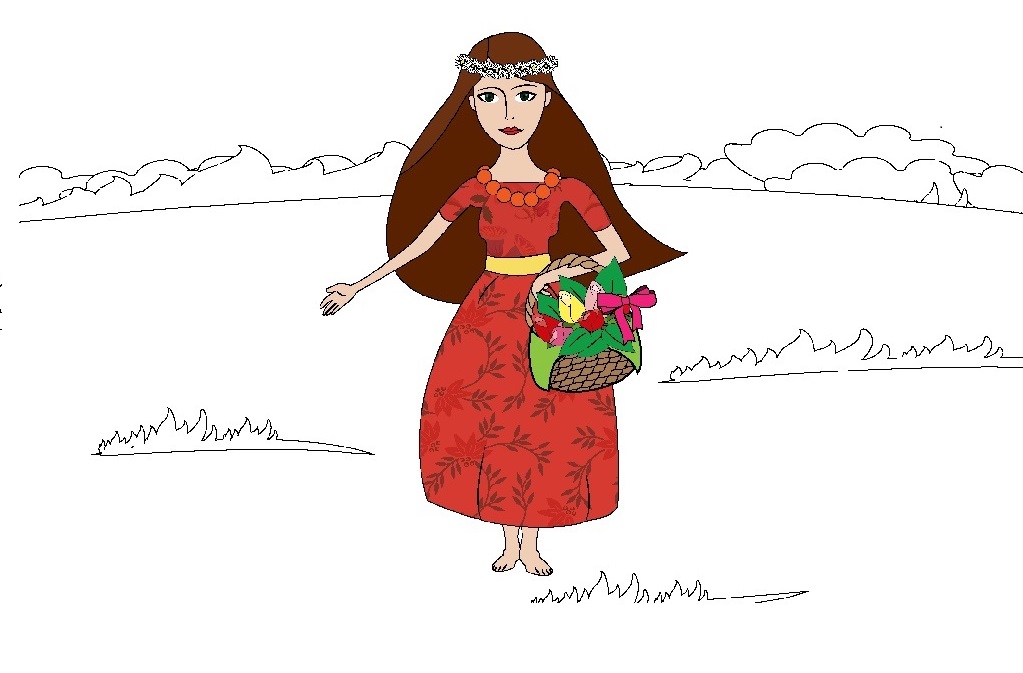
Używając tych narzędzi dokończ rysunek pt. „Pani Wiosna”, według własnego pomysłu. Zapisz pracę w swoim folderze na domowym komputerze. (Ten rysunek znajduje się w załączniku na dole, otwórz go w programie Paint).

Zadanie dla chętnych uczniów.

Uruchom program Paint. Namaluj wielkanocne pisanki. Zapisz wykonaną pracę na komputerze. Możesz również pokolorować pisanki załączone poniżej.

Attachments:
Download this file (Pani Wiosna.jpg)Pani Wiosna.jpg[ ]106 kB
Download this file (pisanki.jpg)pisanki.jpg[ ]120 kB

Narzędzie AEROGRAF w programie Paint - 30.03 - 03.04.2020.

Temat: Narzędzie AEROGRAF w programie Paint.

W tym tygodniu masz do wykonania 3 ćwiczenia. W programie Paint już pracowaliśmy i na pewno doskonale poradzisz sobie z zadaniami.

Dokładnie obejrzyj  poniższe ilustracje i pomyśl co chce Ci przekazać Macyk.

Powodzenia


Ćwiczenie 3.

Uruchom program Paint. Namaluj swoje ulubione wiosenne kwiaty. Zapisz wykonaną pracę w swoim folderze.

Attachments:
Download this file (ćwiczenie 1.jpg)ćwiczenie 1.jpg[ ]193 kB
Download this file (ćwiczenie 2.jpg)ćwiczenie 2.jpg[ ]104 kB

Edukacja Informatyczna - klasa 1 - 23-27.03.2020

Temat: Pisanie polskich liter za pomocą klawiatury.

Zanim przystąpisz do pisania liter i wyrazów obejrzyj film dla dzieci pt "Literki, liczby i pierwsze słowa".

Aby obejrzeć ten film kliknij na link: https://www.youtube.com/watch?v=5-9YWtFMhzc

Znajdź na klawiaturze prawy przycisk ALT za pomocą którego można napisać litery: ł, ą, ę, ó, ń, ż, ź.

Spróbuj napisać te litery w dowolnym programie.