wtorek 21 Kwi 2026

Szukaj

Informatyka - VIII 11-13.05.2020

Temat: Fraktale w smartfonie


Klasa VIII  11-12.05.2020 r.
Platforma WSiPnet - https://app.wsipnet.pl/sc-194733/podreczniki/strona/149348

Zapisz temat w zeszycie, Zapoznaj się z tematem i wykonaj ćwiczenia z lekcji.

Dowiesz się jak:

  • utworzyć aplikację rysującą fraktale w smartfonie za pomocą środowiska App Lab,
  • rysować takie fraktale jak płatek Kocha i trójkąt Sierpińskiego.

Przeczytaj podrozdział i wykonaj polecenia i  ćwiczenia:

  • PŁATEK KOCHA

Najstarszym fraktalem jest krzywa Kocha opisana przez szwedzkiego matematyka Helgego von Kocha (1870–1924).

  • Narysuj trójkąt równoboczny. Każdy z jego boków, który ma być krzywą Kocha, podziel na trzy równe części, a następnie w miejsce środkowej części wstaw wystający „ząbek” utworzony przez dwa odcinki o długości trzy razy mniejszej od długości pierwotnego boku trójkąta, które wraz z usuniętą środkową częścią tworzyłyby trójkąt równoboczny. Powtarzaj tę operację w przypadku każdego z coraz mniejszych boków.
  • Otwórz zrealizowany w Scratchu projekt KKocha (scratch.mit.edu/projects/10061548) i sprawdź, jak zmienia się wygląd płatka wraz ze zmianą jego stopnia oraz długości boku. Przeanalizuj też skrypty wykreślające bok płatka Kocha oraz sam płatek. Skrypt rysowania boku jest oczywiście rekurencyjny. Dzielimy bok tak długo, aż odcinki będą zbyt krótkie, żeby można je było narysować.

Czas stworzyć aplikację do wykreślania płatków Kocha na smartfonie lub tablecie. Tym razem będziesz pracować w środowisku programowania wizualnego App Lab, dostępnym w serwisie organizatora akcji Godzina Kodowania – code.org.

  • TRÓJKĄT SIERPIŃSKIEGO

Kolejny fraktal opisał polski matematyk Wacław Sierpiński (1882–1969). Trójkąt Sierpińskiego powstał jako konstrukcja pomocnicza do wyprowadzenia twierdzenia o krzywej, która rozgałęzia się w każdym miejscu.
Przeanalizuj projekt trójkąt Sierpińskiego zrealizowany w Scratchu (scratch.mit.edu/projects/15462012). Ustaw suwakiem kolejne stopnie – w przypadku stopnia 1. zostanie narysowany duży trójkąt, w przypadku stopnia 2. – duży trójkąt zostanie podzielony na cztery mniejsze trójkąty o bokach równych połowie boku dużego trójkąta.

Zapoznaj się z materiałem dodatkowym do lekcji:


Informatyka - klasa VIIb 11-12.05.2020

Temat: Afisz na konkurs

Platforma WSiPnet

Zapisz temat w zeszycie, zapoznaj się z tematem, wykonaj ćwiczenia i zadania z podręcznika: https://app.wsipnet.pl/sc-194733/podreczniki/strona/140344

Dowiesz się jak:

  • łączyć różne elementy w jeden obraz,
  • wstawiać warstwy tekstowe do obrazu,
  • wypełniać czcionki w tekście dowolnym wzorem,
  • stosować maski,
  • wyrównywać elementy względem osi pionowej i poziomej obrazu.

Założenia dotyczące afisza

Tym razem przygotujesz afisz informujący o szkolnym konkursie informatycznym. Umieścisz na nim rysunek komputera oraz napisy: nazwę konkursu, datę jego rozpoczęcia (w zapisie binarnym) i informację, gdzie znajduje się regulamin konkursu.
Afisz obramujesz za pomocą maski dostępnej w programie PhotoFiltre i nadasz mu format arkusza A4 o rozdzielczości 150 pikseli na cal.

Wykonaj ćwiczenia z podręcznika z poszczególnych części z tego tematu:

Tworzenie nowego obrazu

Pracę zaczniesz od utworzenia nowego obrazu w programie PhotoFiltre.

Po uruchomieniu programu kliknij przycisk Nowy [Ctrl+N] i w wyświetlonym oknie Nowy ustaw parametry obrazu zgodnie z poniższym opisem (rys. 1):

  • ustaw rozmiar obrazu na A4 Portret,
  • ustal rozdzielczość obrazu na 150 pikseli na cal,
  • wybierz taki kolor tła, jaki odpowiada ci najbardziej,
  • naciśnij przycisk OK.

Dalsza część poleceń w podręczniku.

Wstawianie elementu graficznego rysunku na nowej warstwie

  • Wybierz menu WarstwyNowyPusta, aby wstawić nową warstwę obrazu.
  • W oknie Nowy ustaw takie parametry jak na rysunku 3 i kliknij przycisk OK.
  • Na nowej warstwie narysuj monitor komputerowy.

Wprowadzanie napisów

Pierwszy napis, jaki umieścisz na afiszu, to „Regulamin i wszelkie informacje zamieszczono na szkolnej stronie WWW”. W tym celu wykonaj następujące czynności.

  • Na pasku narzędzi kliknij przycisk Tekst [Ctrl+T].
  • W wyświetlonym oknie Tekst na karcie Tekst wprowadź ustawienia pokazane na rysunku 4.
  • Na karcie Efekty tekstu wprowadź ustawienia pokazane na rysunku 5.

Wyrównywanie elementów na afiszu

Po rozmieszczeniu elementów składowych na afiszu musisz je jeszcze ustawić, tak aby zostały wyśrodkowane między lewą i prawą krawędzią plakatu. W tym celu:

  • zaznacz ikonę pierwszej warstwy,
  • rozwiń menu Warstwy i wybierz opcję Pozycja warstwyŚrodek w poziomie (rys. 7).

Zapisanie afisza na dysku

Gotowy afisz warto zapisać w dwóch wersjach. Najpierw zapisz go w formacie PFI (typowym dla programu PhotoFiltre), aby zachować warstwy i móc go później edytować w razie potrzeby.

  • Z menu Plik wybierz polecenie Zapisz jako….
  • W oknie Zapisz jako wybierz folder docelowy. W polu Nazwa pliku wpisz nazwę afisz, a w polu Zapisz jako typ wybierz typ PhotoFiltre (*.pfi).
  • W wyświetlonym oknie PFI nie zaznaczaj pola Kompresja i naciśnij przycisk OK.

A teraz zapisz afisz pod tą samą nazwą, ale w formacie JPEG.

Zadania dla chętnych:


Zadanie 1.

Znajdź w internecie dwa zdjęcia: motyla i poprzecznego przekroju pnia drzewa.
Użyj programu PhotoFiltre do utworzenia z tych zdjęć obrazu, na którym te elementy będą wzajemnie się przenikały, jak pokazano na rysunku 9. Zapisz swój obraz w folderze Obrazy w pliku pod nazwą motyl-na-pniu w formacie BMP.

Zadanie 2.

Utwórz w programie PhotoFiltre ozdobny napis przedstawiony na rysunku 10.
Obrazek powinien mieć następujące wymiary: szerokość 1024 pikseli, wysokość 768 pikseli i rozdzielczość 150 pikseli na cal. Zapisz plik w folderze Obrazy pod nazwą napis w formacie PFI.

Zadanie 3.

Wykonaj w programie PhotoFiltre graficzny projekt pierwszej strony okładki fikcyjnej książki pod tytułem Gruszki na wierzbie. Jej autorem niech będzie Jan Gruszczyński, a wydawcą Wierzbicki i Synowie. Dzieło będzie wydane w Warszawie w 2088 roku.

Zadania  wyślij na platformę WSiPnet - praca domowa -  https://app.wsipnet.pl/sc-194743/wall/index


Informatyka. Klasa 5a i 5b. 07-08.05.2020.

Temat: Scratch – pawie oczka.

Na dzisiejszej lekcji nauczysz się budować w Scratchu skrypty rysowania figur złożonych z kół i okręgów. Do kreślenia kół będziemy używać pisaka o różnej grubości.

Jeżeli pracujesz w wersji Scratch 2 to blok PISAK jest widoczny w oknie programu, jeśli w wersji Scratch 3, to musisz wybrać w lewym dolnym rogu przycisk DODAJ ROZSZERZENIE a następnie wybrać PISAK.

Przeanalizuj teraz dokładnie wszystkie klocki w bloku PISAK. Ważne jest w którym momencie przykładasz pisak a w którym podnosisz.

W podręczniku na stronie 107 i 108 masz gotowe skrypty. Wystarczy je odwzorować i gotowe.

Prace powinny wyglądać tak jak widzisz na poniższym obrazku.

Skrypty wyglądają tak.

Praca domowa.

Do tej pory korzystałaś/łeś z gotowych skryptów z podręcznika. Czas, by spróbować samodzielnie stworzyć prosty skrypt np.: rysujący głowę misia.

Pracę domową prześlij przez platformę WSiPnet lub na adres e-mail: Ten adres pocztowy jest chroniony przed spamowaniem. Aby go zobaczyć, konieczne jest włączenie w przeglądarce obsługi JavaScript..


Informatyka VIb 6-8.05.2020

Temat: Dziel się wiedzą


Zapisz temat w zeszycie, zapoznaj się z zagadnieniami z tego tematu i wykonaj ćwiczenia z lekcji.

Dowiesz się jak:

  • jakiego rodzaju informacje możesz znaleźć w wybranych siostrzanych projektach Wikipedii.

Znasz już Wikipedię, Wikisłownik i Wikiźródła. Teraz poznasz ich siostrzane projekty.

Materiał w e-podręczniku na platformie WSiPnet: https://app.wsipnet.pl/sc-194738/podreczniki/strona/154659

Wykonaj ćwiczenia z następujących części z tego tematu:

ŚWIAT WIKIMEDIÓW

„Wyobraź sobie świat, w którym każda osoba ma dostęp do sumy ludzkiej wiedzy. Do tego właśnie dążymy”. Tymi słowami kieruje się amerykańska fundacja Wikimedia, zarządzająca serwisami zawierającymi treści, które każdy może współtworzyć i w dowolnym celu wykorzystywać, rozpowszechniać w oryginale i w zmienionej postaci. Najpopularniejszym projektem Wikimediów jest dobrze ci znana Wikipedia. Teraz poznasz kilka innych przydatnych serwisów Wiki.

Wikisłownik (http://pl.wiktionary.org/) to najstarszy z polskojęzycznych projektów siostrzanych Wikipedii – powstał już w 2004 roku. Zawiera słownictwo z ponad 200 języków, w tym tak rzadko używanych jak karaimski czy wymarłych – jak staroegipski. Oprócz tłumaczenia przy większości słów umieszczono ich objaśnienie, przykład zastosowania czy związane z nimi przysłowia. Słownik zawiera również kilkadziesiąt tysięcy nagrań wymowy.

  • Sprawdź w Wikisłowniku, jak odmienia się przez przypadki słowo „kapelusz”. Posłuchaj jego wymowy w języku polskim, angielskim, czeskim i francuskim.
  • Wykonaj kolejne polecenia z podręcznika.


    ZADANIE dla chętnych

    1. Zredaguj artykuł do wybranej książki z projektu Wikijunior.


Informatyka - klasa VIIa 6-8.05.2020

Temat: Światłem malowane

Platforma WSiPnet

Zapisz temat w zeszycie, zapoznaj się z tematem, wykonaj ćwiczenia i zadania z podręcznika: https://app.wsipnet.pl/sc-194743/podreczniki/strona/140298

Program do zainstalowania: PhotoFiltre link do pobrania: https://www.dobreprogramy.pl/PhotoFiltre,Program,Windows,12422.html

Dowiesz się jak:

  • poprawić podstawowe parametry zdjęcia (jasność, kontrast, kolorystykę),
  • skorygować niekorzystne krzywizny obrazu,
  • wybrać odpowiedni kadr i wyeliminować niepożądane elementy na zdjęciu,
  • dobrać parametry zdjęcia stosownie do sposobu jego prezentowania.

Wykonaj ćwiczenia z podręcznika z poszczególnych części z tego tematu:

 Korekta podstawowych parametrów zdjęcia

Zapewne masz jakieś zdjęcia z wycieczki czy wakacji. Czy wszystkie udało ci się poprawnie naświetlić i dobrze skadrować? Teraz nauczysz się poprawiać wady w obrazach przedstawionych na zdjęciach. Zaczniesz od korygowania podstawowych parametrów, takich jak jasność, kontrast czy nasycenie, za pomocą programu do obróbki zdjęć PhotoFiltre (czytaj: fotofiltr).

Likwidacja niepożądanych krzywizn obrazu

Niekiedy zdarza się wykonać zdjęcie, na którym linia horyzontu jest odchylona od poziomu czy przedstawione obiekty architektoniczne są ustawione krzywo względem pionu. Takie błędy również można skorygować w takim programie graficznym jak PhotoFiltre.

Wyrównywanie Linii Horyzontu

Na rysunku 3 pokazano zdjęcie z wyraźnie pochyłą linią horyzontu. Aby usunąć taki niepożądany efekt, należy wykonać opisane na kolejnej stronie czynności.

Likwidacja zniekształceń wysokich obiektów

Na rysunku 6 przedstawiono przykład zdjęcia, na którym występują zniekształcenia obiektów architektonicznych.

Rys. 6. Zdjęcie placu Zamkowego w Warszawie z widocznymi krzywiznami obiektów

Aby pozbyć się takich krzywizn na zdjęciu, należy w programie PhotoFiltre wykonać podane niżej czynności

Dobór parametrów zdjęcia do sposobu jego prezentacji

W zależności od tego, czy zdjęcie będzie wykonane w formie odbitki lub wydruku, czy będzie wyświetlane na ekranie komputera, trzeba je odpowiednio przygotować. Warto wcześniej tak dobrać parametry zdjęcia, aby zapewnić ich poprawny odbiór. Jednym z tych parametrów jest rozdzielczość obrazu, mierzona liczbą punktów przypadających na cal (dpi, ang. dots per inch – czytaj: dots per incz). Im więcej punktów jest rozróżnianych na obrazie, tym lepsza będzie jego jakość.


Praca domowa

Zadania

1. Znajdź w internecie kolorowe zdjęcie dużych rozmiarów, przedstawiające widok na Giewont w polskich Tatrach. Odszukaj w programie PhotoFiltre możliwości przetworzenia tego zdjęcia w obraz pokazany na rysunku 8. Zapisz swój przetworzony obraz w folderze Obrazy pod nazwą rycerz w formacie TIFF.

2. Wykorzystaj zdjęcie z zadania 1 i tak je zmodyfikuj, aby wyglądało jak na rysunku 9.
Zapisz swój przetworzony obraz w folderze Obrazy pod nazwą promieniście w formacie JPEG.

3. Znajdź w internecie zdjęcie ulicy lub drogi z poruszającymi się po niej pojazdami.
Zapisz to zdjęcie na dysku swojego komputera. Następnie tak je zmodyfikuj w programie PhotoFiltre, aby sprawiało wrażenie, że jest to ulica lub droga z obowiązującym ruchem lewostronnym. Zapisz swój zmodyfikowany obraz w folderze Obrazy pod nazwą lewo.


Zadania  wyślij na platformę WSiPnet - praca domowa -  https://app.wsipnet.pl/sc-194743/wall/index

Informatyka. Klasa 4. 05.05.2020

Temat: Czy masz arkusz kalkulacyjny?

Zaloguj się na platformę WSiPnet i otwórz podręcznik do informatyki na stronie 110. Przeczytaj uważnie temat: Czy masz arkusz kalkulacyjny? (od strony 110 do 113).

Następnie wykonaj obrazki takie jak widzisz w podręczniku na stronie 112.

W dowolny sposób (np. robiąc zdjęcie, w pliku) prześlij zadanie na adres Ten adres pocztowy jest chroniony przed spamowaniem. Aby go zobaczyć, konieczne jest włączenie w przeglądarce obsługi JavaScript.

Informatyka VIa 5-7.05.2020

Temat: Dziel się wiedzą


Zapisz temat w zeszycie, zapoznaj się z zagadnieniami z tego tematu i wykonaj ćwiczenia z lekcji.

Dowiesz się jak:

  • jakiego rodzaju informacje możesz znaleźć w wybranych siostrzanych projektach Wikipedii.

Znasz już Wikipedię, Wikisłownik i Wikiźródła. Teraz poznasz ich siostrzane projekty.

Materiał w e-podręczniku na platformie WSiPnet: https://app.wsipnet.pl/sc-194738/podreczniki/strona/154659

Wykonaj ćwiczenia z następujących części z tego tematu:

ŚWIAT WIKIMEDIÓW

„Wyobraź sobie świat, w którym każda osoba ma dostęp do sumy ludzkiej wiedzy. Do tego właśnie dążymy”. Tymi słowami kieruje się amerykańska fundacja Wikimedia, zarządzająca serwisami zawierającymi treści, które każdy może współtworzyć i w dowolnym celu wykorzystywać, rozpowszechniać w oryginale i w zmienionej postaci. Najpopularniejszym projektem Wikimediów jest dobrze ci znana Wikipedia. Teraz poznasz kilka innych przydatnych serwisów Wiki.

Wikisłownik (http://pl.wiktionary.org/) to najstarszy z polskojęzycznych projektów siostrzanych Wikipedii – powstał już w 2004 roku. Zawiera słownictwo z ponad 200 języków, w tym tak rzadko używanych jak karaimski czy wymarłych – jak staroegipski. Oprócz tłumaczenia przy większości słów umieszczono ich objaśnienie, przykład zastosowania czy związane z nimi przysłowia. Słownik zawiera również kilkadziesiąt tysięcy nagrań wymowy.

  • Sprawdź w Wikisłowniku, jak odmienia się przez przypadki słowo „kapelusz”. Posłuchaj jego wymowy w języku polskim, angielskim, czeskim i francuskim.
  • Wykonaj kolejne polecenia z podręcznika.


    ZADANIE dla chętnych

    1. Zredaguj artykuł do wybranej książki z projektu Wikijunior.


Informatyka - klasa VIIb 4-5.05.2020

Temat: Światłem malowane

Platforma WSiPnet

Zapisz temat w zeszycie, zapoznaj się z tematem, wykonaj ćwiczenia i zadania z podręcznika: https://app.wsipnet.pl/sc-194743/podreczniki/strona/140298

Program do zainstalowania: PhotoFiltre link do pobrania: https://www.dobreprogramy.pl/PhotoFiltre,Program,Windows,12422.html

Dowiesz się jak:

  • poprawić podstawowe parametry zdjęcia (jasność, kontrast, kolorystykę),
  • skorygować niekorzystne krzywizny obrazu,
  • wybrać odpowiedni kadr i wyeliminować niepożądane elementy na zdjęciu,
  • dobrać parametry zdjęcia stosownie do sposobu jego prezentowania.

Wykonaj ćwiczenia z podręcznika z poszczególnych części z tego tematu:

 Korekta podstawowych parametrów zdjęcia

Zapewne masz jakieś zdjęcia z wycieczki czy wakacji. Czy wszystkie udało ci się poprawnie naświetlić i dobrze skadrować? Teraz nauczysz się poprawiać wady w obrazach przedstawionych na zdjęciach. Zaczniesz od korygowania podstawowych parametrów, takich jak jasność, kontrast czy nasycenie, za pomocą programu do obróbki zdjęć PhotoFiltre (czytaj: fotofiltr).

Likwidacja niepożądanych krzywizn obrazu

Niekiedy zdarza się wykonać zdjęcie, na którym linia horyzontu jest odchylona od poziomu czy przedstawione obiekty architektoniczne są ustawione krzywo względem pionu. Takie błędy również można skorygować w takim programie graficznym jak PhotoFiltre.

Wyrównywanie Linii Horyzontu

Na rysunku 3 pokazano zdjęcie z wyraźnie pochyłą linią horyzontu. Aby usunąć taki niepożądany efekt, należy wykonać opisane na kolejnej stronie czynności.

Likwidacja zniekształceń wysokich obiektów

Na rysunku 6 przedstawiono przykład zdjęcia, na którym występują zniekształcenia obiektów architektonicznych.

Rys. 6. Zdjęcie placu Zamkowego w Warszawie z widocznymi krzywiznami obiektów

Aby pozbyć się takich krzywizn na zdjęciu, należy w programie PhotoFiltre wykonać podane niżej czynności

Dobór parametrów zdjęcia do sposobu jego prezentacji

W zależności od tego, czy zdjęcie będzie wykonane w formie odbitki lub wydruku, czy będzie wyświetlane na ekranie komputera, trzeba je odpowiednio przygotować. Warto wcześniej tak dobrać parametry zdjęcia, aby zapewnić ich poprawny odbiór. Jednym z tych parametrów jest rozdzielczość obrazu, mierzona liczbą punktów przypadających na cal (dpi, ang. dots per inch – czytaj: dots per incz). Im więcej punktów jest rozróżnianych na obrazie, tym lepsza będzie jego jakość.


Praca domowa

Zadania

1. Znajdź w internecie kolorowe zdjęcie dużych rozmiarów, przedstawiające widok na Giewont w polskich Tatrach. Odszukaj w programie PhotoFiltre możliwości przetworzenia tego zdjęcia w obraz pokazany na rysunku 8. Zapisz swój przetworzony obraz w folderze Obrazy pod nazwą rycerz w formacie TIFF.

2. Wykorzystaj zdjęcie z zadania 1 i tak je zmodyfikuj, aby wyglądało jak na rysunku 9.
Zapisz swój przetworzony obraz w folderze Obrazy pod nazwą promieniście w formacie JPEG.

3. Znajdź w internecie zdjęcie ulicy lub drogi z poruszającymi się po niej pojazdami.
Zapisz to zdjęcie na dysku swojego komputera. Następnie tak je zmodyfikuj w programie PhotoFiltre, aby sprawiało wrażenie, że jest to ulica lub droga z obowiązującym ruchem lewostronnym. Zapisz swój zmodyfikowany obraz w folderze Obrazy pod nazwą lewo.


Zadania  wyślij na platformę WSiPnet - praca domowa -  https://app.wsipnet.pl/sc-194743/wall/index


Informatyka - VIII 4-6.05.2020

Temat: Fraktale w Scratchu i w Pythonie


Klasa VIII grupa - 4.05.2020 r.
Platforma WSiPnet - podręcznik: https://app.wsipnet.pl/sc-194743/podreczniki/strona/149347

Zapisz temat w zeszycie, Zapoznaj się z tematem i wykonaj ćwiczenia z lekcji.

Dowiesz się jak:

  • czym jest fraktal,
  • jak narysować drzewo binarne w Scratchu i w Pythonie.


CZYM SĄ FRAKTALE

Fraktale to wymyślone przez matematyków figury geometryczne składające się z mniejszych elementów, które wyglądają tak samo jak cała figura. Ich ciekawe kształty i specyficzne własności sprawiły, że fraktale rozpowszechniły się w grafice komputerowej – przy zastosowaniu stosunkowo prostych programów opartych na rekurencji można szybko stworzyć modele drzew, liści czy płatków śniegu oraz całe krajobrazy. Ale to nie wszystko – geometrię fraktalną wykorzystuje się również w radioelektronice do budowy anten (np. w telefonach komórkowych), do opisu i przewidywania zjawisk przyrodniczych (np. trzęsień ziemi) oraz reakcji chemicznych, a nawet do przewidywania zmian kursów giełdowych.
Teraz narysujesz swój pierwszy fraktal – drzewo binarne, czyli dwójkowe. Nazwano je tak, ponieważ z każdego jego rozgałęzienia wyrastają dwie podobne gałęzie.

Zapoznaj się z prezentacją na temat fraktali.
Wykonaj ćwiczenia z podręcznika:
  • DRZEWO BINARNE W SCRATCHU lub  PYTHONIE

Drzewo binarne charakteryzują dwie liczby: jego stopień (liczba poziomów) oraz wielkość (długość pnia). Poniższe drzewo składa się z trzech poziomów. Pierwszy to pień, drugi – dwie wyrastające z niego gałęzie, a trzeci – podwójne rozgałęzienia tych gałęzi. Gałęzie zawsze wyrastają z pnia pod kątem 30° i mają długość równą połowie długości pnia (zauważ, że gałąź, z której wyrastają kolejne gałęzie, stanowi jednocześnie pień drzewa niższego stopnia).
Spróbuj zaplanować konstrukcję drzewa binarnego. Aby ułatwić sobie zadanie, przyjmij, że pień o pewnej długości to element podstawowy drzewa.
Wyrastają z niego dwa identyczne drzewa niższego stopnia o pniu dwa razy krótszym od pnia drzewa pierwotnego. Jedno z drzew niższego stopnia jest odchylone od pnia o 30° w lewo, a drugie o 30° w prawo (czyli drugie drzewo jest odchylone o 60° w prawo od pierwszego).

  • DRZEWO BINARNE LOSOWE

Narysowane przez ciebie drzewo nie przypomina prawdziwego drzewa, ponieważ jest zbyt regularne. Spróbuj stworzyć drzewo, którego gałęzie mają różne długości i rozchylają się pod różnymi kątami.
Otwórz zrealizowany w Scratchu projekt drzewo binarne losowe ( scratch.mit.edu/projects/ 15453604) i sprawdź rezultat wywołania drzewoLos z parametrami: 8 (stopień), 120 (wielkość) i 35 (kąt w stopniach). Jaki rysunek powstanie po kolejnym uruchomieniu drzewoLos z parametrami 8 (stopień), 120 (wielkość) i 35 (kąt w stopniach) (takimi samymi przy każdym kolejnym wywołaniu)?

 
Podczas tej lekcji określenia funkcja używano dla konstrukcji, która odpowiada za kreślenie rysunku, czyli powinna być raczej nazywana procedurą, jednak Python nie rozróżnia procedur i funkcji. O ile w Scratchu nowy blok jest odpowiednikiem procedury i nie ma możliwości zbudowania bloku, który daje w wyniku np. liczbę, o tyle Python w momencie zakończenia wywołania (po napotkaniu instrukcji return bez parametrów) przekazuje pomijaną w trakcie interpretacji wartość none.

Materiał do lekcji:
Film: Jak zrobić kostki do gry w excelu

Dla chętnych:

Zadania: 1. 2. 3.

  1. Zmodyfikuj funkcję drzewo tak, aby kąt rozchylenia gałęzi był trzecim parametrem. Narysuj kilka drzew o różnych kątach.
  2. W jaki sposób liczba gałęzi na kolejnych poziomach drzewa zależy od stopnia drzewa? W jaki sposób liczba wszystkich odcinków tworzących drzewo zależy od jego stopnia?
  3. Drzewo Pitagorasa to fraktal podobny do drzewa binarnego. Znajdź w internecie rysunki przedstawiające drzewa Pitagorasa i zestaw je w tabeli z rysunkami drzew binarnych uzyskanymi podczas tej lekcji.
Attachments:
Download this file (Fraktale.pdf)Fraktale[ ]1774 kB

Informatyka VIb 29.04.2020

Temat: Akademia matematyki


Zapisz temat w zeszycie, zapoznaj się z zagadnieniami z tego tematu i wykonaj ćwiczenia z lekcji.

Dowiesz się jak:

  • uczyć się w Akademii Khana,
  • rozwiązywać zadania matematyczne w Akademii Khana.

Nie rozumiesz zadań z ostatniej lekcji matematyki? Akademia Khana (czytaj: kana) może ci pomóc w nauce. Oryginalny, anglojęzyczny serwis khanacademy.org zawiera ponad 4000 filmów edukacyjnych z różnych dziedzin wiedzy i ponad 300 ćwiczeń z matematyki. Możesz uczyć się samodzielnie, za pośrednictwem internetu – taką naukę określa się często mianem e-learningu (czytaj: ilerningu).

Materiał w e-podręczniku na platformie WSiPnet: https://app.wsipnet.pl/sc-194738/podreczniki/strona/154658

Wykonaj ćwiczenia z następujących części z tego tematu:


PIERWSZE KROKI

    • Otwórz polski serwis Akademii Khana: pl.khanacademy.org.
    • Jeśli masz problemy z rozwiązywaniem równań z jedną niewiadomą, rozwiń listę Przedmioty i wybierz Algebra I.
    • Wykonaj kolejne polecenia z podręcznika.


      Czytaj więcej: Informatyka VIb 29.04.2020

Informatyka - klasa VIIa 29.04.2020

Temat: Portfolio z tekstami

Platforma WSiPnet

Zapisz temat w zeszycie, zapoznaj się z tematem, wykonaj ćwiczenia i zadania z podręcznika: https://app.wsipnet.pl/sc-194743/podreczniki/strona/140296

Dowiesz się jak:

  • kopiować i wklejać teksty i ilustracje za pomocą Schowka,
  • używać stylów, tworzyć spis treści długiego dokumentu,
  • wykonywać zrzuty ekranu i ilustrować nimi dokument,
  • tworzyć stronę tytułową i dzielić dokument na sekcje.

Wykonaj ćwiczenia z podręcznika z poszczególnych części tego tematu:

1. Zakładanie portfolio

Utworzysz teraz portfolio – zbiór swoich dokumentów opracowanych na poprzednich lekcjach. Będzie to trochę dłuższy dokument, prawie książka. Powinien więc mieć stronę tytułową, numerację stron i spis treści.

2. Sekcje w dokumencie

Jeden z twoich dokumentów – tekst z wierszami, w którym są dwie kolumny – może ci sprawić kłopot. Czy można zachować takie formatowanie w portfolio? Tak, ale wymaga to utworzenia nowej sekcji dokumentu.

3. Wstawianie zrzutu ekranu

Kolejny dokument, którego wstawienie wymaga więcej pracy, to plakat. Jednym ze sposobów na umieszczenie go w portfolio jest wykonanie zrzutu ekranu, czyli zamiana plakatu na obrazek.

4. Pierwsza strona i spis treści

Teraz utworzysz pierwszą stronę swojego portfolio – okładkę.

Na ostatniej stronie portfolio umieścisz spis treści. Zostanie on automatycznie wygenerowany przez program, jednak wcześniej trzeba dokument odpowiednio przygotować. Najłatwiej będzie wybrać w tym celu określone style nagłówków kolejnych stron.

Edytor wygeneruje spis treści, wypisze wszystkie nagłówki i poda numery stron. Zauważ, że elementy spisu treści są odsyłaczami kierującymi do odpowiednich stron dokumentu.

Pamiętaj o zapisaniu utworzonego portfolio na dysku w swoim folderze z dokumentami. Oprócz zapisu w formacie Word warto zapisać ten dokument w formacie PDF (PlikZapisz jako), a potem otworzyć go w programie Adobe Reader (czytaj: adobi rider) i sprawdzić, jak działają odsyłacze w spisie treści.

Praca domowa dla chętnych

Zadania

  1. Dodaj do portfolio inne swoje teksty, sformatuj je odpowiednio i zaktualizuj spis treści.
     
  2. Zmień rodzaj spisu treści w swoim portfolio – wybierz jeden z wariantów w edytorze Word. Zastosuj różne formaty spisu.
     

Portfolio wyślij na pocztę:Ten adres pocztowy jest chroniony przed spamowaniem. Aby go zobaczyć, konieczne jest włączenie w przeglądarce obsługi JavaScript.


Informatyka klasa 4.Temat: Liczby w komórkach. 28.04.2020.

Temat: Liczby w komórkach.

Znasz już programy do komputerowego rysowania - to są edytory grafiki. Korzystałeś również z edytorów tekstu, to znaczy programów komputerowych do tworzenia dokumentów tekstowych.
Teraz poznasz program do wykonywania obliczeń i obrazowania ich za pomocą wykresów. Ten program to arkusz kalkulacyjny.

Obejrzyj teraz uważnie film o arkuszu kalkulacyjnym.

Excel 1 – podstawy: https://www.youtube.com/watch?v=rS8p6J2OUjo

Następnie zapisz temat w zeszycie i poniższą notatkę. Podstawowe definicje (do zapamiętania)

Arkusz kalkulacyjny to program umożliwiający wykonywanie różnego rodzaju obliczeń oraz prezentowanie danych i wyników obliczeń w postaci tabel oraz wykresów; np. Microsoft Office Excel lub OpenOffice Calc.

Arkusz - to jedna strona w programie. Wszystkie arkusze tworzą zeszyt (skoroszyt).

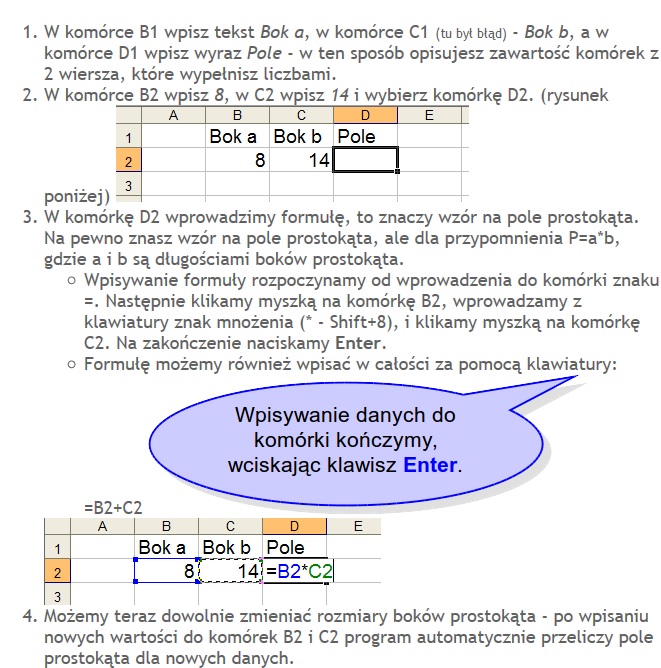
Komórka - mały prostokąt powstający z przecięcia kolumn i wierszy. Każda komórka posiada własną nazwę, która powstaje z litery kolumny i numeru wiersza np. B10, F20, A3, H49...

Komórka aktywna - to komórka wytłuszczona, do której można coś wpisać, wkleić lub ją skopiować;

Pasek formuły - w nim można zmieniać zawartość komórek.

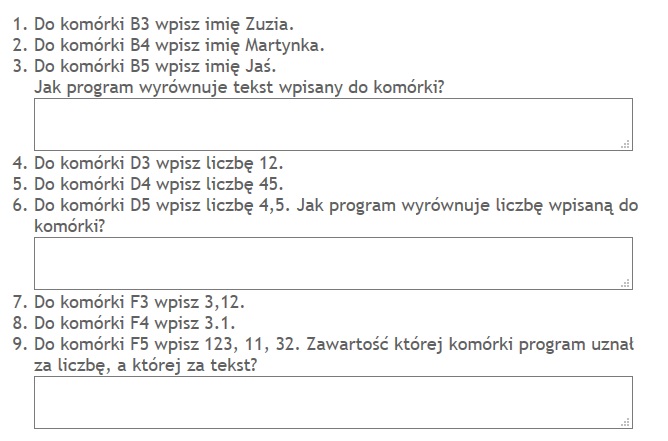
Wykonaj kolejne polecenia  z ćwiczenia 1 i 2 w dowolnym arkuszu kalkulacyjnym, a następnie odpowiedz na pytania.

Ćwiczenia zapisz i prześlij na adres: Ten adres pocztowy jest chroniony przed spamowaniem. Aby go zobaczyć, konieczne jest włączenie w przeglądarce obsługi JavaScript..


Attachments:
Download this file (ćw 1.jpg)ćw 1.jpg[ ]71 kB
Download this file (ćw 2.jpg)ćw 2.jpg[ ]165 kB

Informatyka VIa 28.04.2020

Temat: Akademia matematyki


Zapisz temat w zeszycie, zapoznaj się z zagadnieniami z tego tematu i wykonaj ćwiczenia z lekcji.

Dowiesz się jak:

  • uczyć się w Akademii Khana,
  • rozwiązywać zadania matematyczne w Akademii Khana.

Nie rozumiesz zadań z ostatniej lekcji matematyki? Akademia Khana (czytaj: kana) może ci pomóc w nauce. Oryginalny, anglojęzyczny serwis khanacademy.org zawiera ponad 4000 filmów edukacyjnych z różnych dziedzin wiedzy i ponad 300 ćwiczeń z matematyki. Możesz uczyć się samodzielnie, za pośrednictwem internetu – taką naukę określa się często mianem e-learningu (czytaj: ilerningu).

Materiał w e-podręczniku na platformie WSiPnet: https://app.wsipnet.pl/sc-194738/podreczniki/strona/154658

Wykonaj ćwiczenia z następujących części z tego tematu:


PIERWSZE KROKI

    • Otwórz polski serwis Akademii Khana: pl.khanacademy.org.
    • Jeśli masz problemy z rozwiązywaniem równań z jedną niewiadomą, rozwiń listę Przedmioty i wybierz Algebra I.
    • Wykonaj kolejne polecenia z podręcznika.


      Czytaj więcej: Informatyka VIa 28.04.2020 

Informatyka - klasa VIIb 27-28.04.2020

Temat: Portfolio z tekstami

Platforma WSiPnet

Zapisz temat w zeszycie, zapoznaj się z tematem, wykonaj ćwiczenia i zadania z podręcznika: https://app.wsipnet.pl/sc-194743/podreczniki/strona/140296

Dowiesz się jak:

  • kopiować i wklejać teksty i ilustracje za pomocą Schowka,
  • używać stylów, tworzyć spis treści długiego dokumentu,
  • wykonywać zrzuty ekranu i ilustrować nimi dokument,
  • tworzyć stronę tytułową i dzielić dokument na sekcje.

Wykonaj ćwiczenia z podręcznika z poszczególnych części tego tematu:

1. Zakładanie portfolio

Utworzysz teraz portfolio – zbiór swoich dokumentów opracowanych na poprzednich lekcjach. Będzie to trochę dłuższy dokument, prawie książka. Powinien więc mieć stronę tytułową, numerację stron i spis treści.

2. Sekcje w dokumencie

Jeden z twoich dokumentów – tekst z wierszami, w którym są dwie kolumny – może ci sprawić kłopot. Czy można zachować takie formatowanie w portfolio? Tak, ale wymaga to utworzenia nowej sekcji dokumentu.

3. Wstawianie zrzutu ekranu

Kolejny dokument, którego wstawienie wymaga więcej pracy, to plakat. Jednym ze sposobów na umieszczenie go w portfolio jest wykonanie zrzutu ekranu, czyli zamiana plakatu na obrazek.

4. Pierwsza strona i spis treści

Teraz utworzysz pierwszą stronę swojego portfolio – okładkę.

Na ostatniej stronie portfolio umieścisz spis treści. Zostanie on automatycznie wygenerowany przez program, jednak wcześniej trzeba dokument odpowiednio przygotować. Najłatwiej będzie wybrać w tym celu określone style nagłówków kolejnych stron.

Edytor wygeneruje spis treści, wypisze wszystkie nagłówki i poda numery stron. Zauważ, że elementy spisu treści są odsyłaczami kierującymi do odpowiednich stron dokumentu.

Pamiętaj o zapisaniu utworzonego portfolio na dysku w swoim folderze z dokumentami. Oprócz zapisu w formacie Word warto zapisać ten dokument w formacie PDF (PlikZapisz jako), a potem otworzyć go w programie Adobe Reader (czytaj: adobi rider) i sprawdzić, jak działają odsyłacze w spisie treści.

Praca domowa dla chętnych

Zadania

  1. Dodaj do portfolio inne swoje teksty, sformatuj je odpowiednio i zaktualizuj spis treści.
     
  2. Zmień rodzaj spisu treści w swoim portfolio – wybierz jeden z wariantów w edytorze Word. Zastosuj różne formaty spisu.
     

Portfolio wyślij na pocztę: Ten adres pocztowy jest chroniony przed spamowaniem. Aby go zobaczyć, konieczne jest włączenie w przeglądarce obsługi JavaScript.


BIP

Imieniny

Dzisiaj jest
Wtorek
21 kwietnia 2026
Imieniny obchodzą
Addar, Anzelm, Bartosz, Drogomił, Feliks, Irydion, Konrad, Konrada, Selma
Do końca roku zostało
255 dni

Galeria

Warto odwiedzić

Statystyki

036590072
Dzisiaj
Wczoraj
Ten Tydzień
Tydzień temu
Ten Miesiąc
Poprzedni Miesiąc
Razem
22494
33101
90275
36252828
625426
759276
36590072

Twój IP: 217.113.194.193
Server Time: 2026-04-21 16:21:55

Gościmy

Odwiedza nas 406 gości oraz 0 użytkowników.

Deklaracja dostępności